Claude Code 的用量上限,一次說清楚,還能即時追蹤。
Claude 不會隨機把你斷掉:你的方案有一個 5 小時工作階段和一個每週上限。這篇告訴你它們怎麼運作、去哪裡查,以及怎樣不再被突然擋下來。
你需要知道的三種上限
- 5 小時工作階段。從你傳出第一則訊息開始,持續五個小時。這段時間裡你用 Claude 做的每件事都會計入。用完之後,就只能等它重置。
- 每週上限。以七天為單位的上限,和工作階段分開計算。每週重置一次,重置時間依你的帳號而定。
- 各模型的上限。依你的方案而定,某些模型(尤其是 Opus)有自己的每週計數。
這些百分比由 Anthropic 針對你的帳號計算,取決於你的方案(Pro、Max 5x、Max 20x 或 Team)、選用的模型,以及對話的長度。
去哪裡查用量上限
在 Claude Code 裡,輸入 /usage 指令就能看到工作階段和本週的用量。在 claude.ai 和 Claude App 裡,設定中的用量頁面也會顯示相同的數字。
缺點是:你得記得去看。工作正忙的時候,沒有人會去看,結果上限總在最糟的時刻到來。
用 WUMC 即時追蹤
WUMC 讀取同樣的官方百分比,用的是你 Mac 上早已登入 Claude Code 的 Claude 帳號,並把數字顯示在你原本就會看的地方:瀏海裡。
- 一個隨時看得到的量表,隨著工作階段用量增加,從綠色變成紅色。
- 工作階段和本週用量重置前的倒數計時。
- 用到上限的 50%、75%、90% 和 100% 時提醒你。
- 24 小時的用量上限曲線,WUMC Pro 還有 7 天曲線。
- WUMC Pro 的預測功能:照目前的速度,幾點會用完上限。
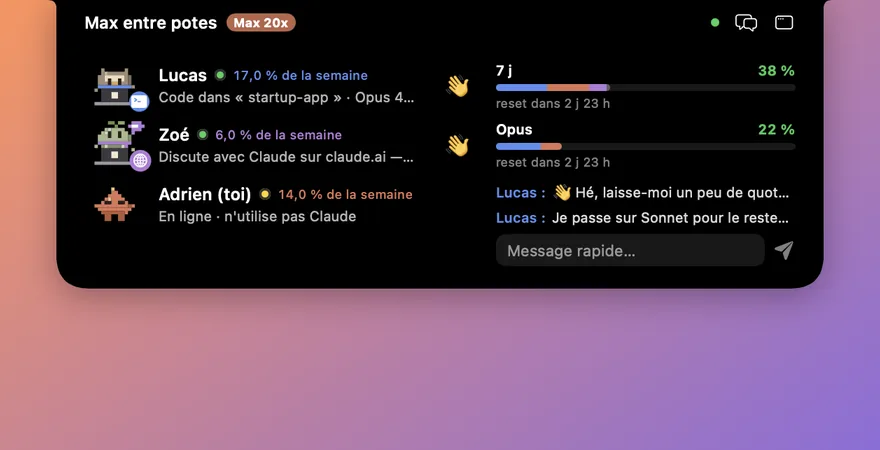
還有團隊的用量上限
在 WUMC 團隊裡,每位成員連結自己的 Claude 帳號。你看得到每個人用到哪裡,隊友被卡到重置時也會收到通知:方便決定下一個任務交給誰。
WUMC 不共用任何帳號,也不繞過任何上限:它只是讓上限看得見。
常見問題
我的 5 小時工作階段什麼時候重置?
在工作階段第一則訊息的五小時後。WUMC 會在瀏海裡顯示剩餘時間,重置時你的吉祥物還會開趴慶祝。
在手機或 claude.ai 上的使用也會計入嗎?
會。Claude Code、Claude App、claude.ai 和你的手機,用的都是你帳號的同一份用量上限。
WUMC 能提高或繞過我的用量上限嗎?
不能。WUMC 只讀取並顯示你帳號的用量上限,不會修改它們,也不允許使用別人的帳號。
WUMC 會讀取我和 Claude 的對話嗎?
不會。為了記錄你的使用情況,WUMC 只讀取 Claude Code 日誌裡的 token 計數和模型名稱。訊息內容從不解碼,而且除了每分鐘的總計之外,什麼都不會離開你的 Mac。